Configurer Vuze avec SOCKS5 proxy
Masquez votre IP dans Vuze sans VPN complet — souvent plus rapide, pour ne protéger que le trafic torrent.
SOCKS5, ce n'est pas un VPN
Attention : SOCKS5 est un proxy — il ne chiffre pas votre trafic. Son seul but est d'assurer la confidentialité dans Vuze en masquant votre vraie IP aux peers.
Dans la plupart des cas, le proxy est plus rapide qu'un VPN complet. Pour chiffrer tout le trafic, utilisez plutôt le logiciel VPN.
Proxy SOCKS5 dans Vuze
-
1
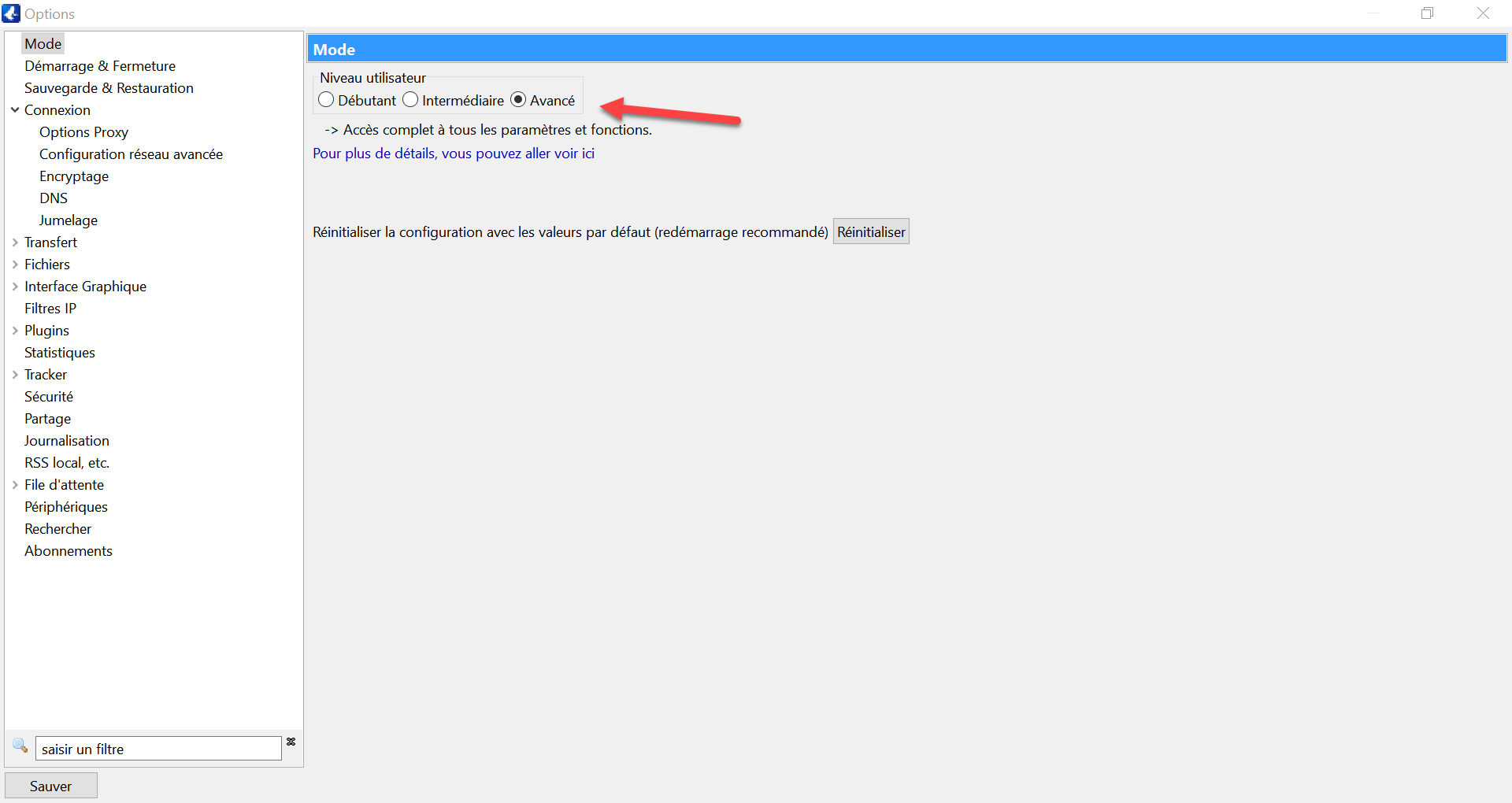
Activer le mode avancé
Ouvrez Vuze, puis Outils > Options > Mode. Sélectionnez Mode Avancé.
-
2
Ouvrir les options proxy
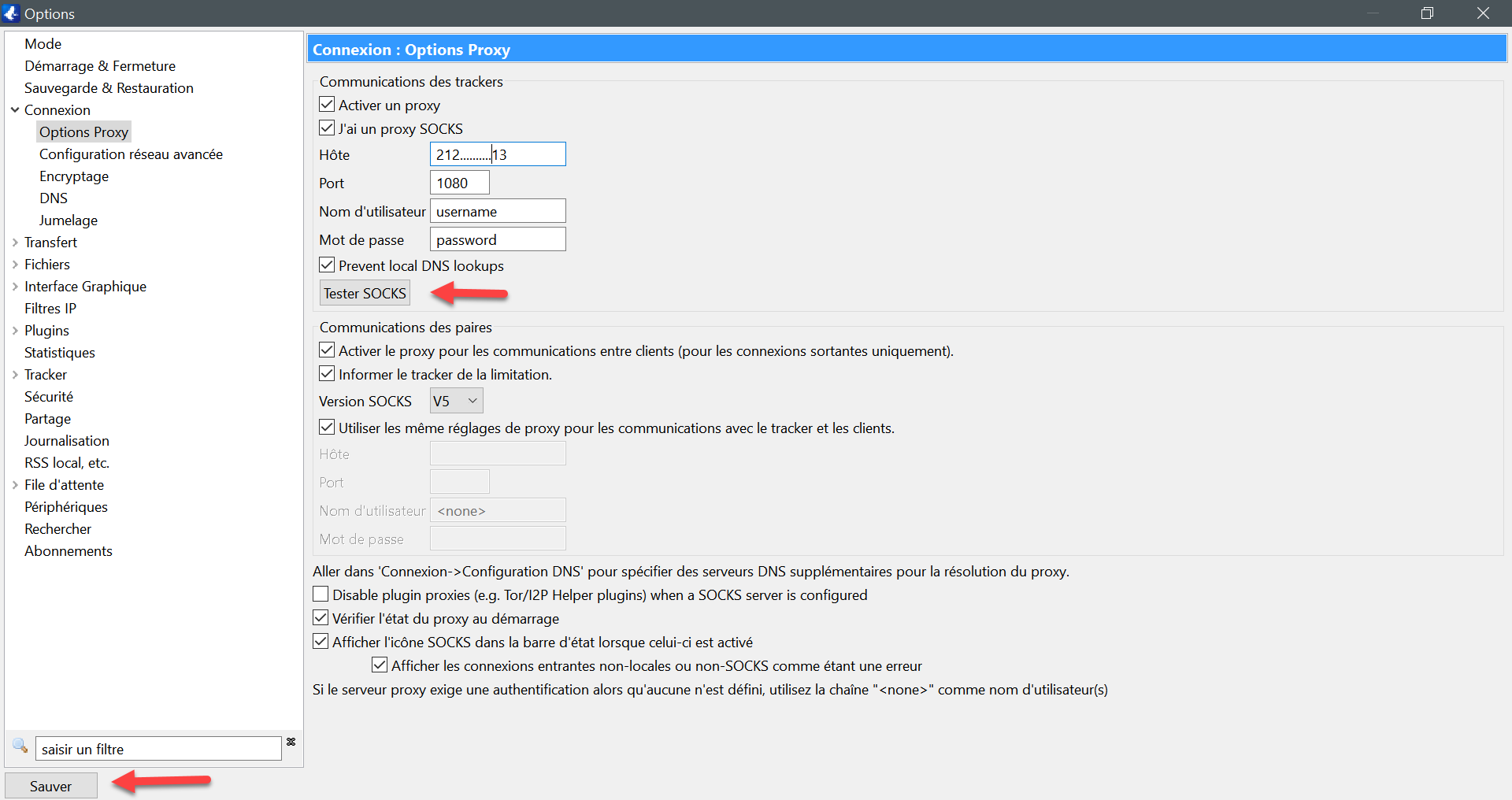
Dans les Options, allez dans Connexion > Options proxy. Cochez les options de proxy.
Port1080
IdentifiantsVos login & mot de passe VPN — pas ceux de l'espace client.
Hôte — au choix- ca1.monvpn.com
- ca2.monvpn.com
- ca3.monvpn.com
- ca4.monvpn.com
- ca5.monvpn.com
-
3
Configurer le proxy
Renseignez les options comme sur l'image :
-
4
Tester & sauvegarder
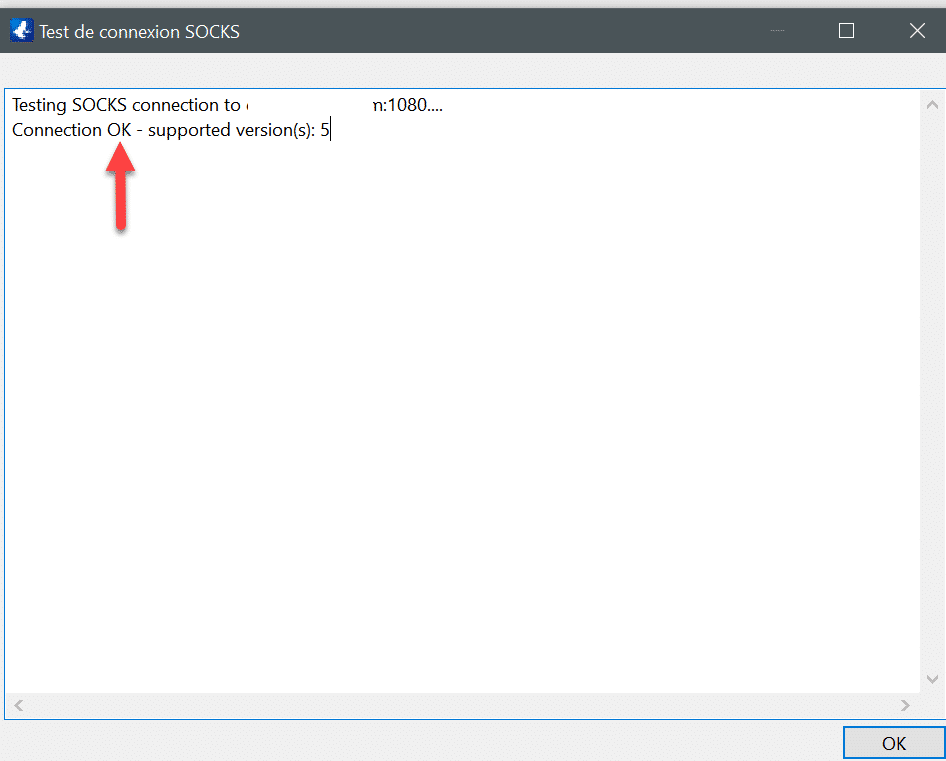
Cliquez sur Tester SOCKS pour vérifier. Si le test réussit, cliquez sur Sauvegarder et redémarrez Vuze.
Identifiants VPN ≠ espace client
Vos identifiants SOCKS5/VPN sont visibles dans l'espace client > services > afficher détails.