Installer monVPN v3 sur Mac OS
Notre client VPN pour Mac est particulièrement simple à utiliser. Choisissez la version adaptée à votre puce, copiez-le dans Applications, et connectez-vous.
Installation en deux étapes
-
1
Téléchargez et copiez dans Applications
Récupérez le fichier monVPN v3 pour votre Mac selon la puce :
Glissez le fichier dans le dossier
Applications. Si le message « Warning: There was a dependency issue… » apparaît sur Apple Silicon, contactez-nous pour une assistance. -
2
Lancez monVPN v3 et connectez-vous
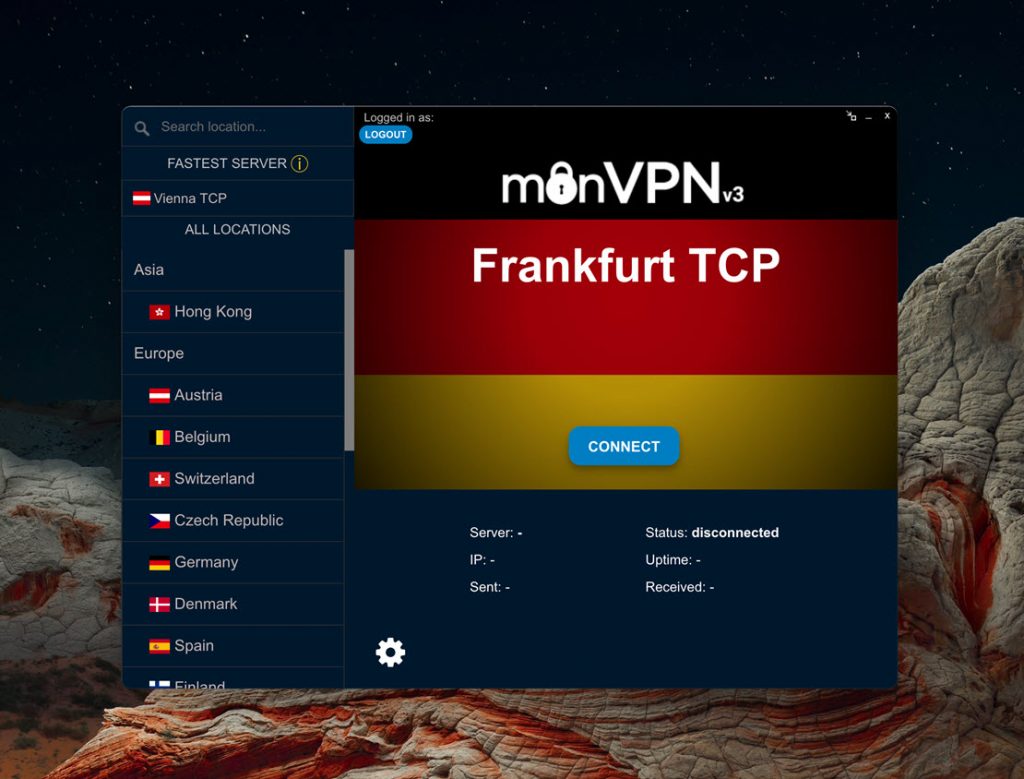
Ouvrez l'application depuis Applications, saisissez vos identifiants VPN, choisissez un pays et cliquez sur Connect.
Identifiants VPN ≠ identifiants espace client
Les identifiants pour le VPN sont différents de ceux pour l'espace client. Vous les trouverez dans l'espace client → Services, en cliquant sur votre service VPN actif. Respectez bien les majuscules et les minuscules lors de la saisie.
Sur macOS Ventura ou ultérieur, désactivez IPv6 depuis les réglages réseaux du Mac → TCP/IP. Voir le guide IPv6 sur Mac.
À quoi ressemble le client