Configurer OpenVPN sur routeur Asus
Installez le VPN directement sur votre routeur Asus : tous les appareils du réseau sont protégés d'un coup, y compris ceux qui n'ont pas de client VPN (Smart TV, consoles, box multimédia).
VPN sur le routeur
Deux bonnes raisons d'installer le VPN sur votre routeur domestique plutôt qu'appareil par appareil.
Protection globale
Une seule configuration protège tous les périphériques du réseau. Plus besoin d'installer un client VPN sur chaque appareil.
Pour les appareils sans client VPN
Smart TV, consoles, box multimédia, Chromecast… ces appareils n'ont pas de client VPN natif. Via le routeur, ils passent tous par le tunnel chiffré.
La plupart des routeurs grand public ne prennent pas en charge le VPN par défaut — il faut installer un firmware tiers (DD-WRT, TomatoUSB) via une opération de flashage qui annule généralement la garantie.
Bonne nouvelle : les routeurs haut de gamme Asus avec firmware ASUSWRT supportent nativement OpenVPN en mode client et serveur, sans flasher.
Modèles compatibles (liste indicative) : RT-N66U, RT-AC56U, RT-AC66U, RT-AC68U, RT-AC68P, RT-AC87U, RT-AC3200, RT-AC88U, RT-AC3100, RT-AC5300.
Configurer le client OpenVPN
-
1
Téléchargez nos profils OpenVPN
Récupérez les fichiers
.ovpndepuis l'espace client monVPN. Conservez-les à portée de main. -
2
Accédez au panneau Asus
Dans votre navigateur, entrez l'adresse IP du routeur — par défaut
192.168.1.1. Connectez-vous puis ouvrez Paramètres avancés → VPN → VPN Client.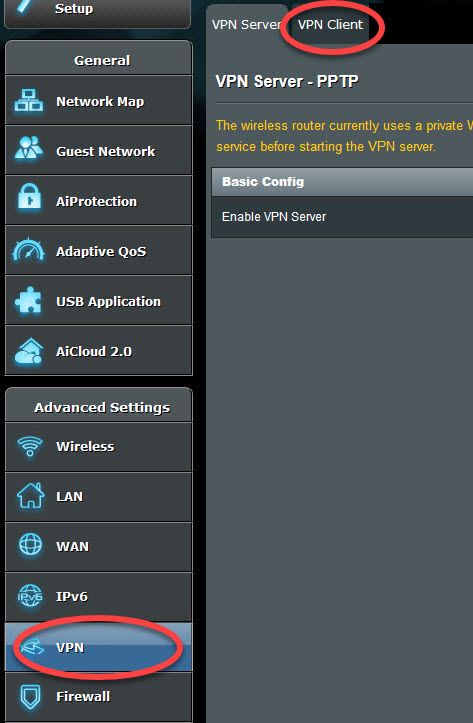
-
3
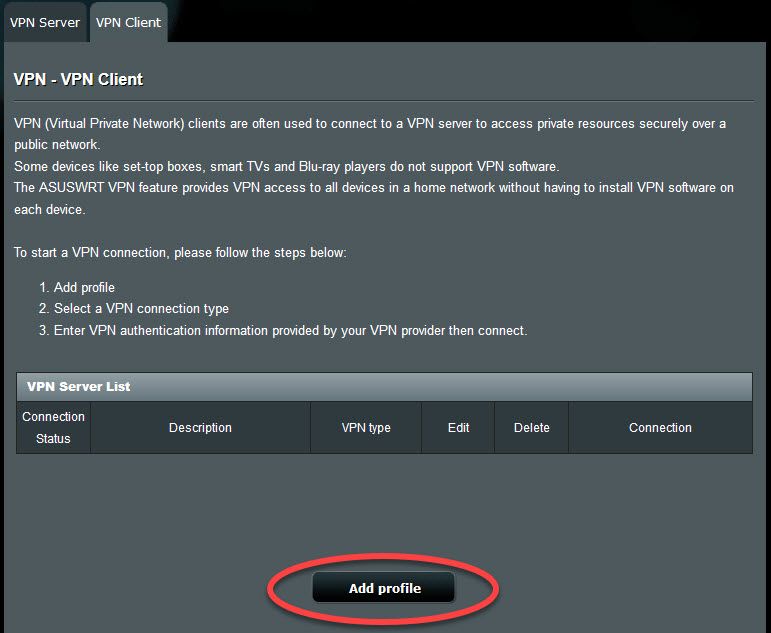
Ajoutez un profil OpenVPN
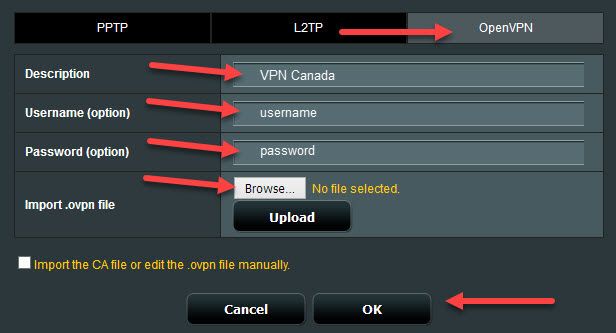
Cliquez sur Add Profile, puis :
- Sélectionnez l'onglet OpenVPN
- Choisissez un nom / description
- Username : votre nom de compte VPN
- Password : votre mot de passe VPN
- Browse : importez le fichier
.ovpntéléchargé - Cliquez sur OK
Jusqu'à 6 connexions VPN peuvent être enregistrées en parallèle.
-
4
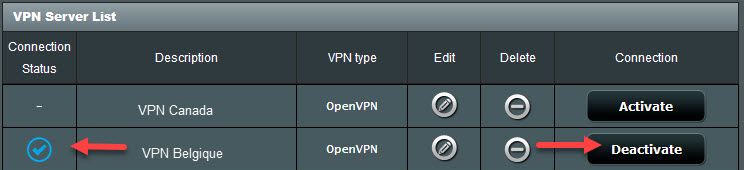
Activez la connexion
Cliquez sur Activate / Deactivate en face du profil pour établir la connexion. Tous vos appareils passent alors par le VPN monVPN.