Partager le VPN sur Windows 10 par Wi-Fi
Transformez votre PC en routeur virtuel : n'importe quel appareil qui se connecte à son hotspot Wi-Fi bénéficiera de l'IP du VPN.
Les appareils qui ne supportent pas de VPN
Certaines Smart TV, consoles, Apple TV, Chromecast et autres appareils ne savent pas se connecter directement à un VPN. Pour les protéger, la solution préférée est de configurer le VPN sur un routeur.
Si vous n'avez pas de routeur compatible, Windows 10 peut faire office de routeur virtuel. Attention : si vous activez simplement le hotspot sans autoriser explicitement l'adaptateur du VPN, l'appareil connecté n'utilisera pas l'IP du VPN.
5 étapes pour partager le VPN
-
1
Activer le point d'accès mobile
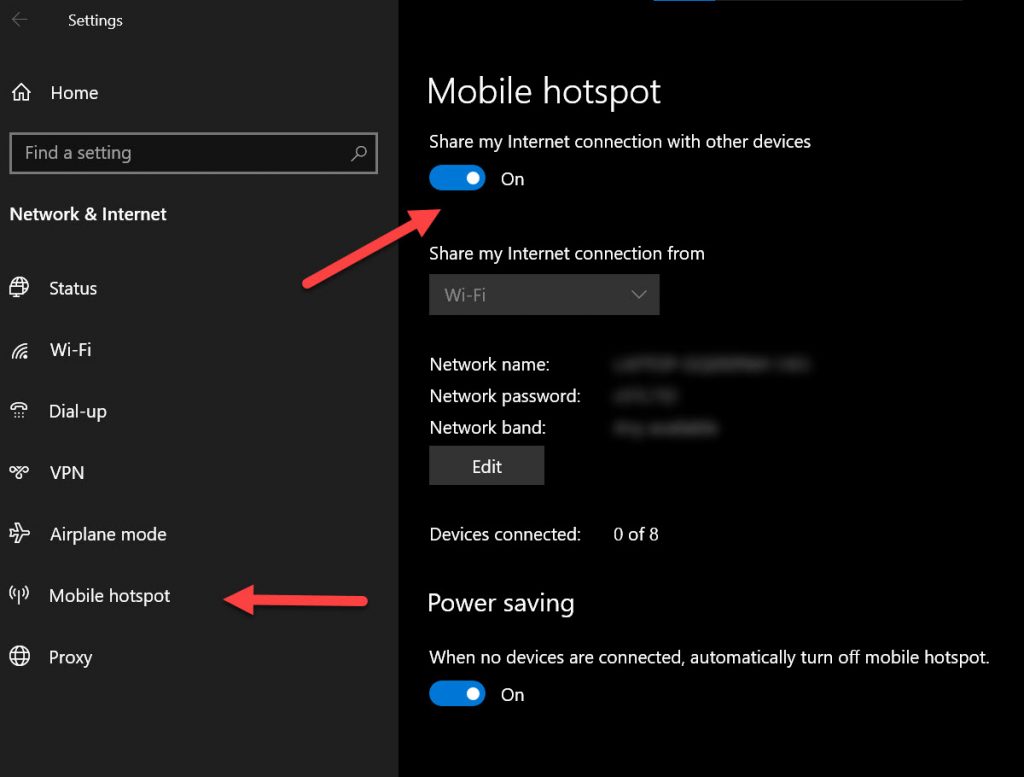
Allez dans Paramètres > Réseau et Internet > Point d'accès mobile et activez-le.
-
2
Ouvrir les options de l'adaptateur
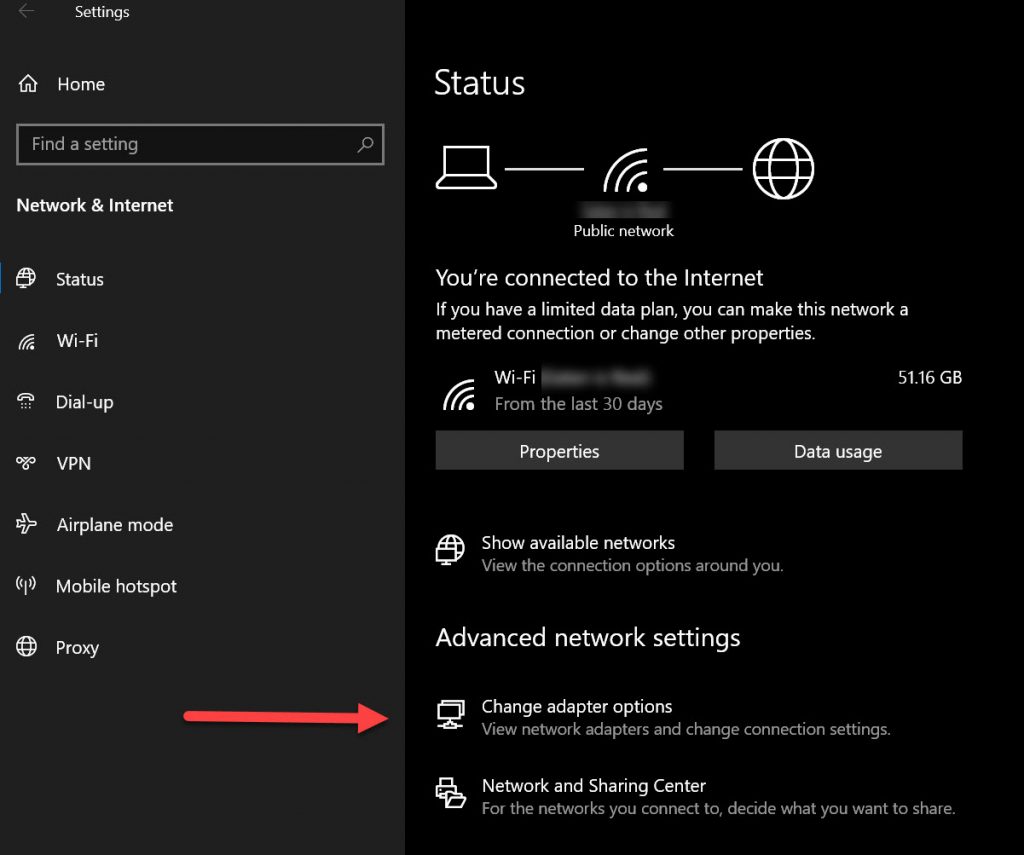
Toujours dans Paramètres > Réseau et Internet, cliquez sur Modifier les options de l'adaptateur.
-
3
Repérer l'adaptateur du hotspot
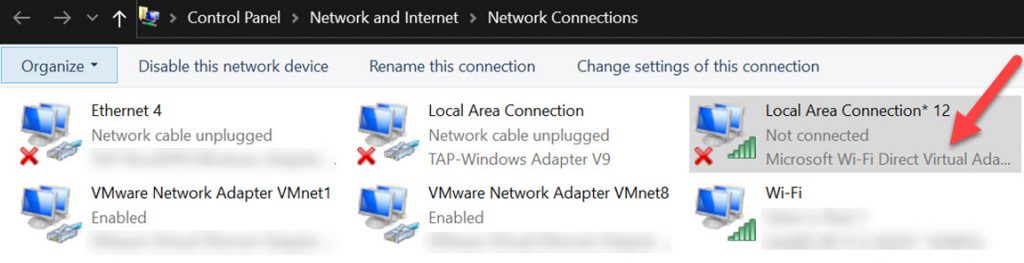
Notez le nom du nouvel adaptateur créé par le hotspot — typiquement Microsoft Wi-Fi Direct Virtual Adapter. Vous en aurez besoin à l'étape 5.
-
4
Propriétés de l'adaptateur VPN
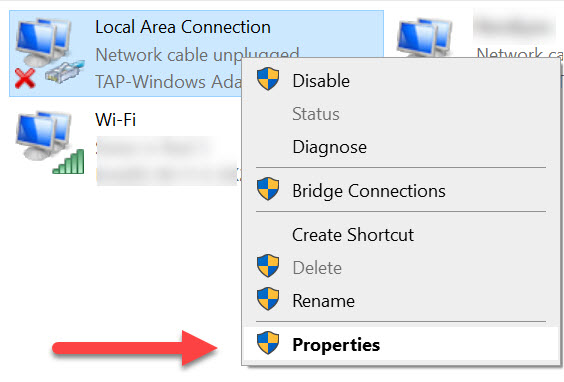
Dans la même fenêtre, clic droit sur l'adaptateur TAP-Windows (celui du VPN) puis Propriétés.
-
5
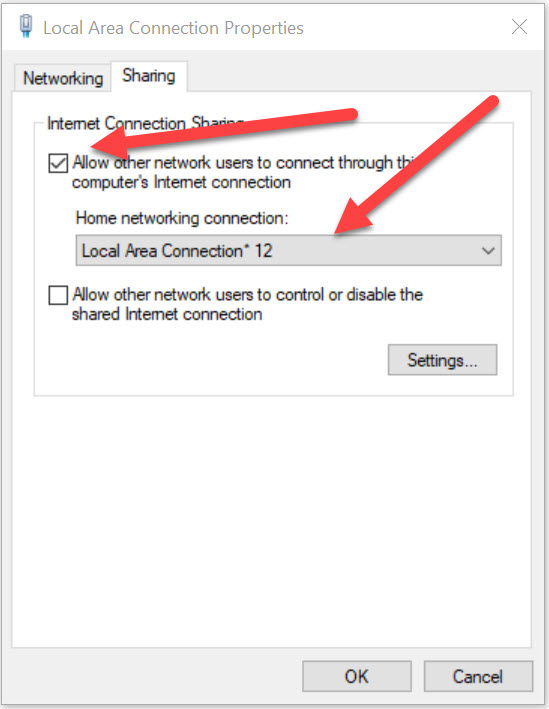
Autoriser le partage
Onglet Partage : cochez « Autoriser les autres utilisateurs du réseau à se connecter via la connexion Internet de cet ordinateur ». Dans le menu déroulant, choisissez l'adaptateur hotspot noté à l'étape 3. Validez avec OK.
C'est terminé. Tout appareil connecté au hotspot Wi-Fi de votre PC passera désormais par le VPN et utilisera son IP.